



تبدأ اليوم السبت أولى أيام نجم الصرفة الذي تتراجع فيه درجة الحرارة وتنخفض الرطوبة وتتحسن حالة الطقس تدريجياً. وأوضح الشيخ سلمان بن جبر...
رئيس مجلس الإدارة : د. خالد بن ثاني آل ثاني
رئيس التحرير: جابر سالم الحرمي

مساحة إعلانية
مساحة إعلانية
تكنولوجيا
1950
ماذا تفعل إذا فقدت هاتفك أو حذفت الصور؟.. تعرف على أساسيات النسخ الاحتياطي
06 يوليو 2024 , 11:15ص
الدوحة - موقع الشرق
تعرف على أساسيات النسخ الاحتياطي لملفات هواتف أندرويد وآيفون
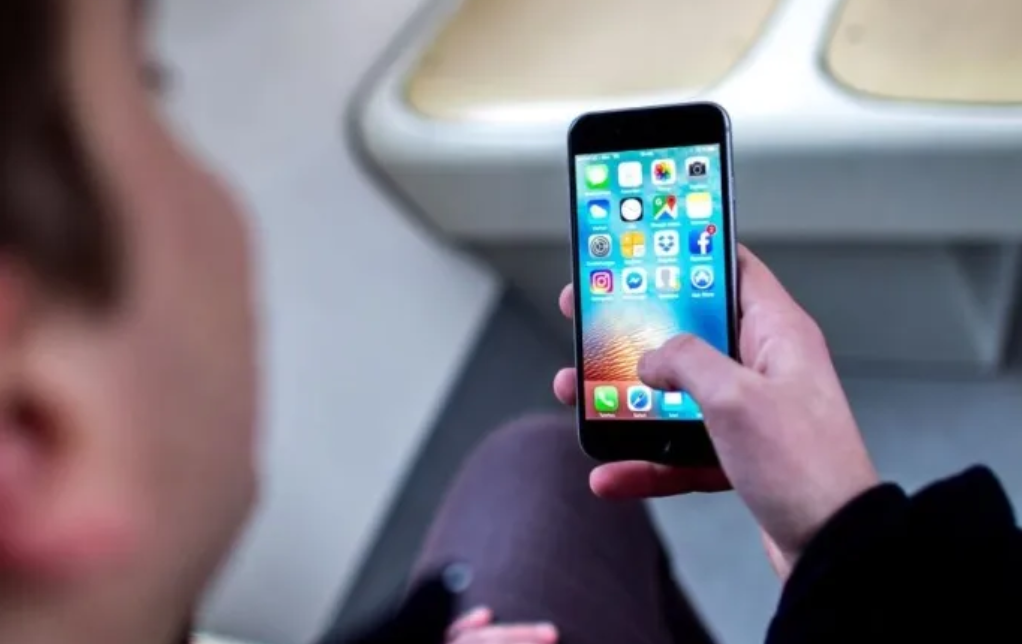
يواجه عدد كبير من أصحاب الهواتف مشكلة في حال فقدانها أو تعرضها لعطل تسبب في حذف الصور والملفات الأخرى نهائياً، وتكون المشكلة أكبر في حال عدم وجود نسخة احتياطية من المعلومات والبيانات الهامة لاسترجاعها سواء في الحالة الأولى بعد اقتناء هاتف جديد أو الثانية عند إصلاح المشكلة التي أصابت هاتفك.. فكيف تقوم بعملية النسخ الاحتياطي؟
ولا تستغرق عملية النسخ الاحتياطي سوى بضع ضغطات على شاشة هاتفك الذكي، ولكن عليك اتباع الخطوات التالية للحفاظ على أمان ملفاتك وسلامتها وتحديثها باستمرار من خلال النسخ الاحتياطي، بحسب موقع الجزيرة نت:
النسخ الاحتياطي
عندما أعددت هاتفك للمرة الأولى، فإنك أنشأت حساباً مجانياً (أو سجلت الدخول إليه) من "آبل" على هواتف آيفون، أو من جوجل في هواتف الأندرويد، أو سامسونج في هواتف جالاكسي، لاستخدام تطبيقات الشركة وخدماتها على الهاتف.
باستخدام هذا الحساب، غالباً ستحصل على 5 جيجابايت من مساحة التخزين السحابية على خدمة "آي كلاود" المجانية من آبل، أو 15 جيجابايت من مساحة التخزين السحابية من جوجل وسامسونج.
وتُستخدم تلك المساحة كمخزن رقمي مشفر لتطبيق النسخ الاحتياطي على هاتفك، لكنها قد تمتلئ سريعاً، خاصة إن كنت تملك أجهزة أخرى متصلة بالحساب نفسه وتخزن بها الملفات.
عندما تقترب من سعة التخزين القصوى، ستصلك تنبيهات من النظام، إلى جانب عرض للاشتراك والحصول على المزيد من المساحة التخزينية مقابل رسوم شهرية.
تمتلك كل من آبل وجوجل وسامسونج تعليمات محددة لإعداد النسخ الاحتياطي السحابي في قسم الدعم على مواقعهم الرسمية. لكن يسهل العثور على هذه الميزة على هاتفك.
- في هاتف آيفون، اذهب إلى صفحة الإعدادات، ثم اضغط على اسمك أعلى الشاشة ثم اضغط على خدمة آي كلاود. أما في كثير من هواتف أندرويد، ستجد تلك الميزة في الإعدادات باسم النسخ الاحتياطي (Backup)، وهنا يمكنك ضبط الهاتف على النسخ الاحتياطي تلقائياً، وهو ما يحدث عادة عندما يتصل الهاتف بشبكة واي فاي، ويكون موصولاً بشاحن الكهرباء، أو يمكنك اختيار النسخ الاحتياطي يدوياً، الذي يبدأ عندما تضغط على هذا الاختيار.
عادة ما تحفظ تطبيقات النسخ الاحتياطي نسخة من سجل المكالمات وإعدادات الهاتف والرسائل والصور ومقاطع الفيديو والبيانات الخاصة بالتطبيقات. أما المحتويات التي يمكنك تحميلها ببساطة، مثل التطبيقات نفسها، فلا تُحفظ عادةً نسخ احتياطية منها لسهولة الحصول عليها مرة أخرى.
وإن لم ترغب في الاحتفاظ بنسخة احتياطية على الخدمات السحابية، فيمكنك أن تحتفظ بها على حسابك الشخصي.
لاحظ أن عملية مزامنة ملفاتك عبر عدة أجهزة تختلف عن النسخ الاحتياطي لتلك الملفات، لأن عملية النسخ الاحتياطي دورها أن تحفظ لك نسخة من تلك الملفات في وقت محدد.
في حين عملية المزامنة تحافظ على تحديث المعلومات في هاتفك الذكي داخل تطبيقات بعينها، مثل جهات الاتصال والتقويمات، عبر عدة أجهزة متنوعة، فعند تفعيل المزامنة، يصبح لهاتفك وحاسوبك، وأي جهاز آخر مسجّل في حسابك، المعلومات نفسها في الوقت ذاته.
ومع تفعيل ميزة المزامنة، فعندما تحذف أحد الملفات في جهاز ما، فإنه يختفي في كل الأجهزة الأخرى. لكن تظل النسخة الاحتياطية بحالتها في مكان تخزينها حتى يجري تحديثها في النسخة التالية.
ويجب الانتباه أنه لا يمكن استعادة نسخة احتياطية من جهاز يعمل بإصدار Android أحدث إلى جهاز يعمل بإصدار Android أقدم منه.
وتنصح شركة "جوجل" على موقعها بحماية البيانات التي تم الاحتفاظ بنسخة احتياطية منها، باستخدام رقم تعريف شخصي أو نقش أو كلمة مرور ، بدلاً من التمرير السريع أو .
يمكنك إعداد جهازك للاحتفاظ بنسخة احتياطية من ملفاتك تلقائياً:
افتح تطبيق "الإعدادات" على جهازك واختَر Google الاحتفاظ بنسخة احتياطية.
ملاحظة: إذا كانت هذه هي المرة الأولى لك، يُرجى تفعيل خدمة الاحتفاظ بنسخة احتياطية مع Google One واتّباع التعليمات الظاهرة على الشاشة.
انقر على الاحتفاظ بنسخة احتياطية الآن.
يمكن أن يستغرق الاحتفاظ بنسخة احتياطية في Google One ما يصل إلى 24 ساعة. عندما يتم حفظ بياناتك، ستظهر كلمة "مفعّل" أسفل أنواع البيانات التي اخترتها.
هواتف آيفون:
للنسخ الاحتياطي تلقائياً باستخدام ميزة "النسخ الاحتياطي على iCloud" عليك اتباع الخطوات التالية بحسب موقع آبل:
انتقل إلى الإعدادات > [اسمك] > iCloud > "النسخ الاحتياطي على iCloud" وتأكد من تشغيل "النسخ الاحتياطي لهذا [الجهاز]".
قم بتوصيل جهازك بمصدر طاقة.
قم بتوصيل جهازك بشبكة Wi-Fi.
تأكد من أن شاشة جهازك مقفلة.
إذا تلقيت تنبيهًا بأنه ليست لديك مساحة تخزين كافية على iCloud لإكمال عملية النسخ الاحتياطي، فاتبع الخطوات التي تظهر على الشاشة من أجل شراء مساحة تخزين إضافية.
اقرأ أيضاً
أخبار ذات صلة
مساحة إعلانية
مساحة إعلانية
الأكثر مشاهدة
نهاية أيام الحر في قطر.. سلمان بن جبر: بدء طالع الصرفة واعتدال الطقس

سمو الأمير يتسلم دعوة من خادم الحرمين الشريفين للمشاركة في القمة الخليجية الأوروبية
تسلم حضرة صاحب السمو الشيخ تميم بن حمد آل ثاني أمير البلاد المفدى، رسالة خطية من أخيه خادم الحرمين الشريفين الملك سلمان بن...

مفاجأة مدوية .. صلاح يدرس اعتزال اللعب الدولي مع منتخب مصر
يدرس محمد صلاح قائد منتخب مصر ونجم طرابزون سبور التركي، اعتزال اللعب مع منتخب مصر بعد الأزمة الأخيرة التي شهدها مع الجهاز الفني...

«التربية» تعتمد 272 مدرباً قطرياً ومن أبناء القطريات
في إطار جهود وزارة التربية والتعليم والتعليم العالي المستمرة لدعم وتمكين الكفاءات الوطنية وتعزيز مشاركتها في قطاع التدريب والتعليم المستمر، وامتداداً للنجاح الذي...
مساحة إعلانية
مساحة إعلانية
الشرق الإقتصادي

قطر للأوراق المالية: مباشرة نشاط صانع السوق على أسهم 10 شركات 1 أكتوبر 2026
أعلنت قطر للأوراق المالية مباشرة نشاط صانع السوق اعتباراً من 01/10/2026 على الأسهم التالية بحسب بورصة قطر عبر موقعها الإلكتروني اليوم الأحد: 1....

"أوبك بلس" تبقي على حصص إنتاج النفط دون تغيير في نوفمبر المقبل
قررت الدول السبع في تحالف أوبك بلس اليوم، الإبقاء على حصص إنتاج النفط دون تغيير لشهر نوفمبر المقبل. وأوضحت أوبك في بيان، أن...
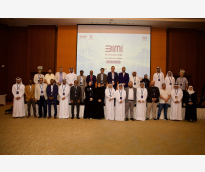
جمعية المهندسين تطرح 10 توصيات في ختام مؤتمر قطر لنمذجة معلومات البناء
اختتمت جمعية المهندسين القطرية أعمال مؤتمر قطر لنمذجة معلومات البناء – Qatar BIM 2026، الذي عُقد يوم الأحد الموافق 4 أكتوبر 2026 في...

فودافون قطر وشركة مواصلات توقعان مذكرة تفاهم لدعم الابتكار الرقمي
وقعت /فودافون قطر/ (شركة مساهمة عامة قطرية) وشركة /مواصلات/ (كروه) مذكرة تفاهم لاستكشاف آفاق جديدة في مجالات الربط والاتصال، والبيانات والتحليلات، وتعزيز تفاعل...
مساحة إعلانية

حمل تطبيق الشرق
تابع الأخبار المحلية والعالمية من خلال تطبيقات الجوال المتاحة على متجر جوجل ومتجر آبل
آخر المقالات
-
القيادة والسيطرة

عبدالعزيز الحمادي
-
هل تتحول طفرة الذكاء الاصطناعي إلى نمو مستدام؟

فهد عبدالرحمن بادار
-
الحق في الحجب الإلكتروني حائط الصد الأخير أمام هيمنة الذكاء الاصطناعي

الدكتور محمد أنس أرناؤوط
-
المؤثرات العقلية وحماية المشرع أبناءه منها

المحامي عبد الله نويمي الهاجري
الأكثر رواجاً
- 1 الاتحاد الأوروبي يعدل قواعد حقائب المسافرين بالطائرة.. تعرف عليها وموعد التطبيق
يأمل المسافرون داخل دول الاتحاد الأوروبي في تسريع تطبيق القواعد الجديدة المتعلقة والتي تسمح بحمل حقائب أكبر داخل مقصورة الطائرة من دون دفع...
- 2 النائب العام الإماراتي: مساعد قائد طائرة فلاي دبي هاجم قائدها بفأس الطوارئ
أعلن النائب العام الإماراتي حمد سيف الشامسي، السبت، أن التحقيقات في واقعة رحلة فلاي دبي التي كانت متجهة من دبي إلى تل أبيب،...
- 3 تعرف على القنوات الناقلة لمباراة العنابي والسعودية في نصف نهائي خليجي 27.. وأبرز المعلقين
يترقب جمهور العنابي المباراة الحاسمة أمام نظيره السعودي اليوم السبت على استاد مدينة الملك عبدالله الرياضية في الدور نصف النهائي من النسخة السابعة...