




كشفت شركة «كافيار» المتخصصة في تحويل أجهزة «أبل» إلى نسخ فائقة الفخامة، عن مجموعتها الجديدة Black Edition، التي تضم إصدارات معدلة من آيفون...
رئيس مجلس الإدارة : د. خالد بن ثاني آل ثاني
رئيس التحرير: جابر سالم الحرمي

مساحة إعلانية
مساحة إعلانية
تكنولوجيا
7614
طرق سحرية لالتقاط صور وفيديوهات مبهرة بالهاتف
19 يناير 2021 , 12:30ص
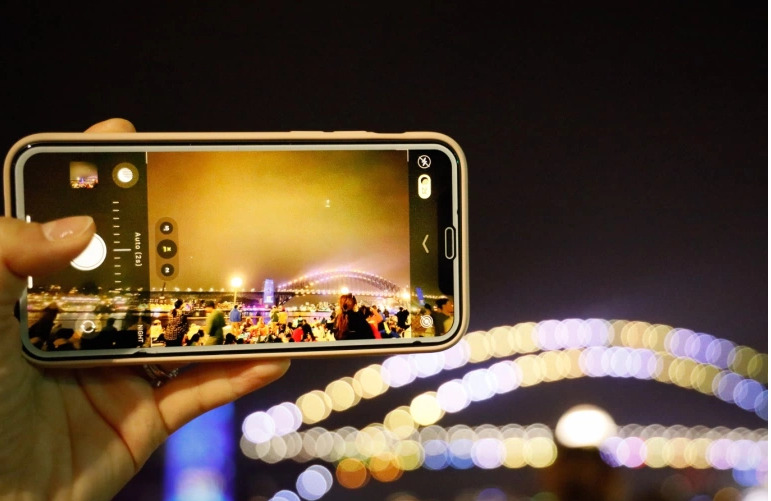
الهواتف الذكية عززت هواية التصوير لدى غالبية الناس
الدوحة - موقع الشرق
يسعى أصحاب الهواتف الذكية لالتقاط صورٍ وفيديوهات مبهرة توثق لحظات حياتهم سواء داخل المنزل أو مع الأصدقاء وفي السفر، ولكن حدوث ذلك لا يتوقف على جودة هاتفك وإمكانياته فقط، بل يجب معرفة بعض النصائح والتطبيقات والميزات المساعدة في هاتفك.
ويمكنك بنظام تشغيل محدث إجراء جلسات تصوير باستخدام الأوامر الصوتية، وإنشاء صور بشاشة عريضة، وتسجيل الفيديو بسرعات تشغيل مختلفة، والبحث عن الأشياء في الإنترنت بصرياً.
وتعتمد مجموعة الميزات الدقيقة على برنامج الكاميرا الذي تستخدمه فضلاً عن نوع هاتفك.
واستعرض موقع الجزيرة نت الميزات التي يمكن الوصول إليها باستخدام التطبيقات الافتراضية مثل "غوغل كاميرا فور أندرويد"، وتطبيق الكاميرا من "آبل" لنظام "آي أو إس" على أجهزة "آيفون".
* التصوير عن بعد
يمكن للمساعد الافتراضي لهاتفك التعامل مع جزء من محاولتك التقاط الصورة بسرعة. فعلى سبيل المثال، باستخدام مساعد غوغل (Google Assistant)، فقط قل "OK, Google, take a picture" أو "OK, Google, take a selfie"، وستظهر لك كاميرا، وتعرض العد التنازلي وتلتقط الصورة.
ويمكنك أيضاً إخبار المساعد بمشاركة الصور والبدء بتسجيل مقطع فيديو والقيام بالمزيد، ومساعد غوغل متاح في نظام أندرويد.
كما يستجيب "سيري" (Siri) مساعد آبل لكثير من الطلبات، فيمكنه فتح تطبيق الكاميرا الخاص بآيفون إذا قلت "Siri, take a picture"، لكنه يترك لك الضغط الفعلي على زر الالتقاط.
ويمكن للهواتف التي تعمل بنظام "آي أو إس 12" (iOS 12) أو إصدار أحدث استخدام تطبيق "شورت كتس (Shortcuts) المجاني من آبل لإنشاء أوامر يمكن للمساعد تشغيلها عندما يُطلب منه ذلك، مثل فتح الكاميرا ثم إرسال الصورة بالبريد الإلكتروني تلقائياً بعد التقاطها.
أما "بكسبي" (Bixby) البرنامج المساعد في عدد من هواتف "سامسونغ غالاكسي" (Samsung Galaxy)، فيمكنه التقاط الصور ومقاطع الفيديو عند الطلب أيضًا.
* صورة أكبر من شاشة الكاميرا
هل تريد التقاط صورة أكبر من شاشة الكاميرا؟ لا تحتاج إلى تطبيق إضافي أو هاتف به عدسة بزاوية واسعة، تحتاج فقط إلى استخدام الوضع البانورامي للكاميرا، حيث تلتقط سلسلة من الصور ويجمعها البرنامج في صورة واحدة كبيرة.
افتح تطبيق الكاميرا في غوغل واسحب إلى اليسار على طول القائمة الأفقية أسفل الشاشة، ثم اضغط على زر الأوضاع، وحدد بانوراما ثم اضغط على زر الغالق أثناء تحريك الهاتف ببطء لالتقاط الصورة.
وفي تطبيق الكاميرا من آبل؛ اسحب إلى اليسار وحدد وضعية "بانو" (Pano)، واتبع التعليمات التي تظهر على الشاشة. يمكنك أيضًا أن تطلب من مساعد غوغل أو سيري فتح الكاميرا مباشرة في الوضع البانورامي.
وتتضمن قائمة الأوضاع في كاميرا غوغل أيضًا خيار "فوتو سفير" (Photo Sphere) للانتقال إلى دائرة كاملة والتقاط مشهد بزاوية 360 درجة.
انقر فوق زر الغالق في شاشة فوتو سفير، ودع البرنامج يرشدك.
* فيديو بتأثيرات سينمائية
تتضمن برامج الكاميرا من غوغل وآبل أوضاعاً لإضافة تأثيرات سينمائية إلى الفيديو الخاص بك، ويعمل إعداد الفاصل الزمني على تسريع تشغيل الأحداث البطيئة مثل غروب الشمس أو هبوب العواصف.
ويسجل إعداد الحركة البطيئة بشكل طبيعي ثم يقلل من سرعة الحركة في المقطع، مما يضيف الدراما إلى فيديوهات المشاهد الرياضية وغرائب الحيوانات.
وللوصول إلى الإعدادات في كاميرا غوغل، اسحب إلى اليسار في القائمة الأفقية للفيديو وحدد وضع التسجيل "سلو موشن" (Slow Motion)، أو "نورمال" (Normal)، أو "تايم لابس" (Time Lapse) إلى جانب السرعة التي تريدها؛ وتكون عادة المعدلات الأصغر مثل 5x أفضل للتسجيلات القصيرة.
وفي تطبيق الكاميرا من آبل؛ اسحب إلى اليمين في القائمة حتى تصل إلى تايم لابس أو سلو موشن، ثم اضغط على زر التبديل السريع في الزاوية العلوية لضبط الدقة والسرعة.
يؤدي الحفاظ على ثبات الهاتف إلى الحصول على فيديو بفواصل زمنية أفضل، لذا فكر في استخدام حامل ثلاثي القوائم إذا لم يكن لديك مكان ثابت لدعم الجهاز. وتعمل الحركة البطيئة عادة بصورة أفضل في الهواء الطلق، بعيدًا عن أنواع معينة من الإضاءة الداخلية التي يمكن أن تسبب وميضا في الفيديو.
* ترجمة الصور!
قد يكون تطبيق "غوغل لينس" (Google Lens) -هو برنامج للتعرف على الصور مدعوم بالذكاء الاصطناعي- موجوداً بالفعل على هاتفك، حيث إنه مدرج في قائمة الأوضاع في كاميرا غوغل، وفي صور غوغل لنظام أندرويد.
وعندما توجه الكاميرا إلى شيء ما (أو تفتح صورة التقطتها بالفعل) وتنقر على رمز غوغل لينس المربّع، يحلل البرنامج الصورة ويبحث عن المعلومات ذات الصلة عبر الاتصال بالإنترنت. ويمكن لغوغل لينس التعرف على الحيوانات والنباتات والبحث عن المنتجات والتعرف على المعالم وغير ذلك.
كما يمكن لغوغل لينس أيضاً ترجمة نص في صورة ما واستخدام الواقع المعزز لإظهار الكلمات بلغتك المفضلة. إنه ليس "المترجم الأفضل"، لكنه في كثير من الأحيان يفي بالغرض.
اقرأ أيضاً
أخبار ذات صلة
مساحة إعلانية
مساحة إعلانية
الأكثر مشاهدة

14 ألف دولار وبلا كاميرات.. طرح نسخة فاخرة محدودة من آيفون 18

تنبيه هام من ديوان الخدمة المدنية للمستفيدين من خدمات الإسكان
دعا ديوان الخدمة المدنية والتطوير الحكومي المستفيدين ومُلّاك الوحدات السكنية إلى تحديث بياناتهم والتحقق من صحة المعلومات والمستندات المسجلة عبر منصة «إسكان»، قبل...

بيان هام من وزارة الداخلية للمواطنين المرخص لهم بحيازة أو حمل الأسلحة
أهابت وزارة الداخلية بالمواطنين المرخص لهم بحيازة أو حمل الأسلحة، إلى عدم القيام بإعارتها أو تسليمها أو تمكين الغير من حيازتها، أياً كانت...
قطر للطاقة تعلن أسعار الوقود في قطر لشهر أكتوبر 2026
أعلنت قطر للطاقة، اليوم الأربعاء، أسعار الوقود في الدولة (الديزل، والجازولين 95 سوبر والجازولين 91 ممتاز) لشهر أكتوبر. وجاءت أسعار الوقود في قطر...
مساحة إعلانية
مساحة إعلانية
الشرق الإقتصادي

السعودية تتوقع إجمالي نفقات 1392 مليار ريال لميزانية 2027
أعلنت المملكة العربية السعودية اليوم البيان التمهيدي للميزانية العامة للدولة للعام المالي (2027م)، والذي تضمن توقعات بأن يبلغ إجمالي النفقات نحو 1392 مليار...

انخفاض أسعار الذهب إلى ما دون 4200 دولار للأوقية
تخلى الذهب، اليوم، عن مكاسبه السابقة وتراجع 0.7 بالمئة. فقد نزل الذهب في المعاملات الفورية 0.7 بالمئة إلى 4152.86 دولار للأوقية (الأونصة). وبالنسبة...

المؤسسة القطرية للإعلام شريكاً إعلامياً لمؤتمر إعادة التدوير والاستدامة 2026
وقّعت المؤسسة القطرية للإعلام ووزارة البلدية اتفاقية شراكة إعلامية لمؤتمر ومعرض إعادة التدوير والاستدامة 2026 في نسخته السادسة، والمقرر إقامته يومي 6 و7...

بنك قطر للتنمية يطلق مركز الصناعات المتقدمة "منارات"
أعلن بنك قطر للتنمية اليوم، عن إطلاق مركز الصناعات المتقدمة /منارات/، وهو مجمّع صناعي معني بتسريع تبني الجيل القادم من المصانع في الدولة...
مساحة إعلانية

حمل تطبيق الشرق
تابع الأخبار المحلية والعالمية من خلال تطبيقات الجوال المتاحة على متجر جوجل ومتجر آبل
آخر المقالات
-
كاليجولا العصر الحديث

إبراهيم عبد المجيد
-
بيوت تصنع واثقين وأخرى مترددين

د. عبدالله العمادي
-
العزاء واحتساء الشاي!

د. سلوى حامد الملا
-
لا تذكروا اسم قطر

ابتسام حمود آل سعد
الأكثر رواجاً
- 1 بيان من مطار تبوك حول حادثة طائرة فلاي دبي
نوه مطار الأمير سلطان بن عبد العزيز الدولي بمدينة تبوك بتلقي مركز المراقبة الجوية نداء استغاثة من الرحلة رقم (FZ1073) التابعة لشركة طيران...
- 2 سمو الأمير يصدر قراراً أميرياً بتعيين مجلس أمناء جامعة تميم بن حمد للعلوم العسكرية والتقنية
أصدر حضرة صاحب السمو الشيخ تميم بن حمد آل ثاني أمير البلاد المفدى، اليوم، القرار الأميري رقم (37) لسنة 2026 بتعيين مجلس أمناء...
- 3 شركة طيران عربية تستأنف عملياتها التشغيلية بمطار حمد الدولي
تستأنف شركة الخطوط الجوية الجزائرية، غداً الثلاثاء، رحلاتها نحو مطار حمد الدولي، وعملياتها التشغيلية من الدوحة، وفقا لما نقلته وكالة الأنباء الجزائرية. وقالت...